Google ビジネスプロフィールを活用して集客導線を作る方法
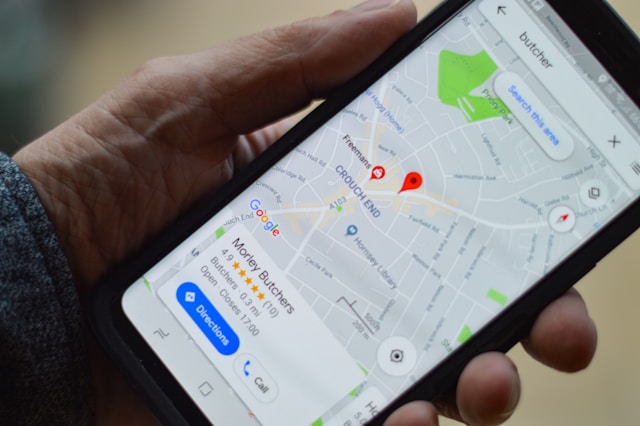
Google ビジネスプロフィールは、無料でGoogleを使った検索やマップ上で店舗や企業の情報を表示して管理できるサービスです。
Googleの提供する無料の情報管理ツールであり、集客動線として活用しているケースもありますが、「何ができるのか」「どんな使い方をするのか」という疑問を抱く方もいるでしょう。
この記事では、Google ビジネスプロフィールを使って集客動線を作る方法について解説します。
Googleビジネスプロフィールについて知りたい方はぜひ参考にしてください。
Google ビジネスプロフィールでできること
ここでは、Google ビジネスプロフィールでできることを紹介します。
主な機能
Google ビジネスプロフィールの主な機能は以下のとおりです。
・企業、店舗の情報などを公開できる
・最新情報をリアルタイムで投稿できる
・視覚的なアピールができる
・ユーザーに関するデータが確認できる
・Q&A機能でユーザーからの質問にも回答できる
・自社サイトに新しい流入経路を作れる
向いている用途
Googleビジネスプロフィールは、活用することで売上や集客を伸ばすことができます。
新たなビジネスの成長や拡大などを考えている場合に向いているでしょう。
初心者が使うメリット
Googleビジネスプロフィールを初心者が使うメリットは、何よりも無料で活用できる点です。
Googleが提供しているサービスなので、登録や運用などのコストをかけることがないので、初めてでも使いやすくて集客効果も得やすくなっています。
新しい商品情報、イベント案内などもリアル投稿が可能なので、タイムリーな情報や話題を多くのユーザーに届けることも可能です。
Google ビジネスプロフィールを始める前の準備
Google ビジネスプロフィールを活用する場合、どのような準備が必要になってくるのでしょうか?
ここでは、準備に必要なものやポイントについて解説します。
必要なもの
Google ビジネスプロフィールに必要なのは、Googleアカウントです。
個人用でも問題ありませんが、ビジネス専用のアカウントにした方がスタッフなどとも共有や管理がしやすくなります。
事前設定
ビジネス用のGoogleアカウントを用意したら、登録してオーナー確認を済ませておくとよりスムーズにできます。
オーナー確認には5つの方法があり、店舗で内容を選択できる仕組みです。
・メールアドレス
・電話もしくはテキストメッセージ
・郵送
・ライブビデオ通話
・録画
確認したいポイント
Google ビジネスプロフィール作成時に確認したいポイントは、店舗名や住所などの基本的な情報が正しいかどうか、オーナー確認が完了しているか、最新情報がリアルタイムで投稿できるように設定したかなどです。
事前にチェックしておくと、その後の登録もスムーズに完了します。
Google ビジネスプロフィールの基本的な使い方
Google ビジネスプロフィールの基本的な使い方を簡単に説明していきます。
以下の手順を参考にしてください。
手順1
Google ビジネスプロフィールの事前設定が終了したら、ビジネスプロフィールを無料で作成します。
ビジネス名を入力後、続行をクリックして画面の内容に沿って基本情報を入力します。
設定できるビジネス情報の項目は基本的な概要、所在地、エリア、営業時間、その他の営業時間の追加、その他に分類されています。
できる限り細かな内容を設定しておき、充実した項目になるように意識してみましょう。
手順2
上記でも少し紹介したオーナー確認が済んでいるかチェックが必要です。
Googleマップアプリで、管理したい店舗名を検索し、「ビジネスオーナですか?」を選択します。
表示されているアカウントがビジネス専用か確認してから「管理を開始」を選択するとオーナー確認方法が選べます。
手順3
オーナー確認が終了したら、ビジネス説明文、サービス属性、カバー写真などの選択をします。
ビジネス説明文では、店舗らしい内容やわかりやすさを意識した内容を記載しておきましょう。
サービス属性については、駐車場無料、テラス席あり、Wi-Fiありなど詳細に書いておくと伝わりやすいです。
カバー写真は、店舗のマークや顔となる画像を選ぶことでよりわかりやすくなります。
よくあるつまずきポイント
Google ビジネスプロフィールで初めて登録する際に、気を付けたいポイントがいくつかあります。
ここでは、よくあるつまずきポイントについて解説します。
設定で迷いやすい点
設定で迷いやすいのは、MEO対策について実施するかどうかという点です。
MEOとは、Googleマップで上位に表示されるように狙うことで、情報の正確さや口コミ、写真などの投稿を定期的に行うことが挙げられます。
運用で失敗しないためにも、MEO対策を意識した設定を心掛けましょう。
操作で止まりやすい点
操作で止まりやすい点は、確認ボタンを押す前です。
確認ボタンを押してしまうと登録されたことになり、適切な内容でなければ来店促進ができません。
また、間違えた内容によってはガイドライン違反に該当することもあるので、操作や確認前に内容をしっかりチェックするのがポイントです。
解決方法
これらの問題を解消するには、慣れている操作であってもこの内容で正しいかどうかを考えることです。
慣れた状態が大きなミスを起こす可能性が高くなるので、最終チェックこそ念入りに行ってください。
Google ビジネスプロフィールを使いこなすコツ
ここでは、Google ビジネスプロフィールを上手に使いこなすコツをご紹介します。
時短になる使い方
Google ビジネスプロフィールを上手に使うには、スマホアプリを使ったり、テンプレートを作成したり、自動化ツールの導入を検討したりするのがおすすめです。
誰もが簡単にできるのがテンプレートの作成であり、これによって特定の部分だけを変更すれば簡単に投稿できるようになります。
初心者が最初に覚えたい操作
初心者が最初に覚えたいのは、常に最新情報を保つようにする意識です。
特に、営業時間や臨時休業などがある場合は特に意識したい項目と言えます。
Googleビジネスプロフィールを活用するなら、この部分を意識することを忘れないようにしましょう。
慣れたら試したい機能
Googleビジネスプロフィールに慣れてきたら、写真を活用したり、分析結果から改善などを図ったりするのがおすすめです。
インサイトデータを使って、どのようなキーワードで検索されているか確認できれば、より運用しやすくなります。
よくある質問
ここでは、よくある質問について解説します。
無料で使える?
Googleビジネスプロフィールは、基本的に無料で登録ができます。
店舗の基本的な情報、最新情報公開、写真投稿、口コミ投稿に関する返信などの機能は料金をかけることなく利用可能です。
ただし、有料でのサービスもあるので事前に無料の範囲かどうかを確認しておくと安心です。
スマホでも使える?
Googleビジネスプロフィールの操作はパソコンに限らず、スマホでも行うことができます。
Googleアプリでビジネス名を検索後、オーナー確認が取れれば操作可能です。
初心者でも大丈夫?
初めてGoogleビジネスプロフィールを使う時は、初心者だと操作性に不安を感じるかもしれません。
しかし、簡単な操作性であるため初めてでも確認しながらであれば難しいことはないでしょう。
まとめ
ここまでGoogleビジネスプロフィールについて解説してきました。
初めての登録や使用となると不安なことも多いでしょう。
しかし、手順通りに行っていくと簡単に利用できるだけでなく、多くのメリットも得られます。
この機会にGoogleビジネスプロフィールを活用してみましょう。